



![图片[1]-Linux虚拟主机新建硬盘部署教程-万能博客](https://www.wnboy.com/wp-content/uploads/2024/03/b2924691f8108e91f492cd8d364c90bf.webp)
通常在部署虚机的时候,需求人员通常会有将数据盘与系统磁盘隔离的需求,一方面是为了在系统盘坏掉后数据盘仍然可以使用,另外一方面是为了模拟真实的客户环境,因为Windows操作系统扩充磁盘只需要在“磁盘管理”中进行可视化操作,本文以Linux操作系统为例。给大家分享下如何扩充独立磁盘。
添加磁盘
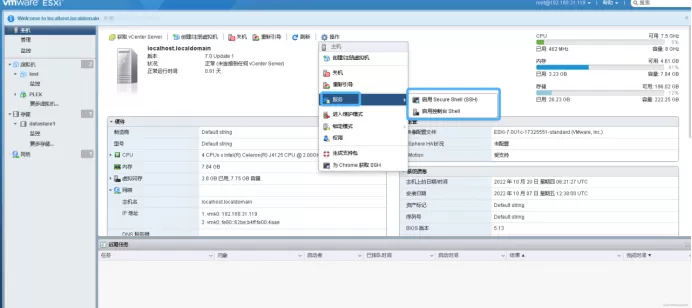
首先在宿主机中添加一块磁盘,磁盘大小按需分配,接下来开启虚拟机,查看磁盘情况:
[root@localhost /]# lsblk
![图片[2]-Linux虚拟主机新建硬盘部署教程-万能博客](https://www.wnboy.com/wp-content/uploads/2024/03/ec53d85f8b1a7494774e7801ba3b1b96.webp)
可以看到新添加的磁盘为sdb;
建立分区
进入fdisk,键入fdisk -help,查看fdisk的具体使用方法,下文中列出了fdisk的相关指令集:
[root@localhost /]# fdisk -help
用法:
fdisk [选项] <磁盘> 更改分区表
fdisk [选项] -l [<磁盘>] 列出分区表
显示或操作磁盘分区表。
选项:
-b, –sectors-size <大小> 显示扇区计数和大小
-B, –protect-boot 创建新标签时不要擦除 bootbits
-c, –compatibility[=<模式>] 模式,为“dos”或“nondos”(默认)
-L, –color[=<时机>] 彩色输出(auto, always 或 never)
默认启用颜色
-l, –list 显示分区并退出
-o, –output <列表> 输出列
-t, –type <类型> 只识别指定的分区表类型
-u, –units[=<单位>] 显示单位,“cylinders”柱面或“sectors”扇区(默认)
-s, –getsz 以 512-字节扇区显示设备大小[已废弃]
-b, –bytes 以字节为单位而非易读的格式来打印 SIZE
-w, –wipe <模式> 擦除签名(auto, always 或 never)
-W, –wipe-partitions <模式> 擦除新分区的签名(auto, always 或 never)
-C, –cylinders <数字> 指定柱面数
-H, –heads <数字> 指定磁头数
-S, –sectors <数字> 指定每条磁道的扇区数
-h, –help display this help
-V, –version display version
![图片[3]-Linux虚拟主机新建硬盘部署教程-万能博客](https://www.wnboy.com/wp-content/uploads/2024/03/2c976cb1e28a0f72ef1eef58fc67ca78.webp)
键入fdisk /dev/sdb,对该块磁盘进行分区操作:
![图片[4]-Linux虚拟主机新建硬盘部署教程-万能博客](https://www.wnboy.com/wp-content/uploads/2024/03/5ef17ea725949fd0a8f0841600cb4520.webp)
键入n,添加新分区,如果想建立主分区,接下来键入p,如果想建立扩展分区,则键入e,这里我们默认建立主分区:
![图片[5]-Linux虚拟主机新建硬盘部署教程-万能博客](https://www.wnboy.com/wp-content/uploads/2024/03/86328b9659368b6629877819f7a32300.webp)
加下来分区号默认选择1,第一个扇区默认选择2048:
![图片[6]-Linux虚拟主机新建硬盘部署教程-万能博客](https://www.wnboy.com/wp-content/uploads/2024/03/92af903a05cae0167f8462a268d6945a.webp)
保存分区
键入w,保存配置信息(如果在配置过程中发现有问题,可以键入q,退出而不保存更改,然后重复第3步骤):
![图片[7]-Linux虚拟主机新建硬盘部署教程-万能博客](https://www.wnboy.com/wp-content/uploads/2024/03/c39f848b5916d87bc4663b2d0c55cbdc.webp)
查看分区情况
键入lsblk,可以看到已经成功建立sdb1分区:
![图片[8]-Linux虚拟主机新建硬盘部署教程-万能博客](https://www.wnboy.com/wp-content/uploads/2024/03/5b60767f2b01c44e2441d40d95c29854.webp)
但是键入df -h后磁盘仍然看不到sbd1:
![图片[9]-Linux虚拟主机新建硬盘部署教程-万能博客](https://www.wnboy.com/wp-content/uploads/2024/03/afa0d2409c24435fd5dabc40c3ba5862.webp)
而且键入lsblk -f发现系统未给sdb1分配UUID:
![图片[10]-Linux虚拟主机新建硬盘部署教程-万能博客](https://www.wnboy.com/wp-content/uploads/2024/03/0d9c3a7b70842841e202934541f2adc3.webp)
建立文件系统
键入mkfs -t ext4 /dev/sdb1在分区上建立Linux文件系统,这里我们选择ext4文件系统,其他的还有ext3、reiserfs、ext2、fat32、msdos 等
![图片[11]-Linux虚拟主机新建硬盘部署教程-万能博客](https://www.wnboy.com/wp-content/uploads/2024/03/2b8540a00c4ea3b351c7add53cd35eb0.webp)
再次键入lsblk -f,发现系统已给sdb1分配UUID:
![图片[12]-Linux虚拟主机新建硬盘部署教程-万能博客](https://www.wnboy.com/wp-content/uploads/2024/03/f6db0e49b3536e051342f9a2a96af40f.webp)
新建文件夹
键入cd /,在/文件夹下键入mkdir newdisk以新建newdisk文件夹:
![图片[13]-Linux虚拟主机新建硬盘部署教程-万能博客](https://www.wnboy.com/wp-content/uploads/2024/03/6d3184404a51c7423f0d1dfd7993fd88.webp)
挂载分区
键入mount /dev/sdb1 /newdisk以挂载sdb1分区到newdisk文件夹下:
![图片[14]-Linux虚拟主机新建硬盘部署教程-万能博客](https://www.wnboy.com/wp-content/uploads/2024/03/3ff87d0a1101b28db79ec3d3b0d99949.webp)
配置开机自动挂载
至此已成功挂载,但是每次操作系统重启后都需要手动挂载,这里可使操作系统自动挂载,键入vim /etc/fstab,新加一行
/dev/sdb1 /newdisk ext4 defaults 0 0
![图片[15]-Linux虚拟主机新建硬盘部署教程-万能博客](https://www.wnboy.com/wp-content/uploads/2024/03/79e6db66c395aedd7813f351e700f012.webp)
至此,Linux操作系统新建磁盘已全部完成。




暂无评论内容